 Zuarbito
 einrichten
In acht Schritten von der Installation zum ersten Auftrag. Die App zeigt dir dabei selbst an, was noch offen ist.
App installieren
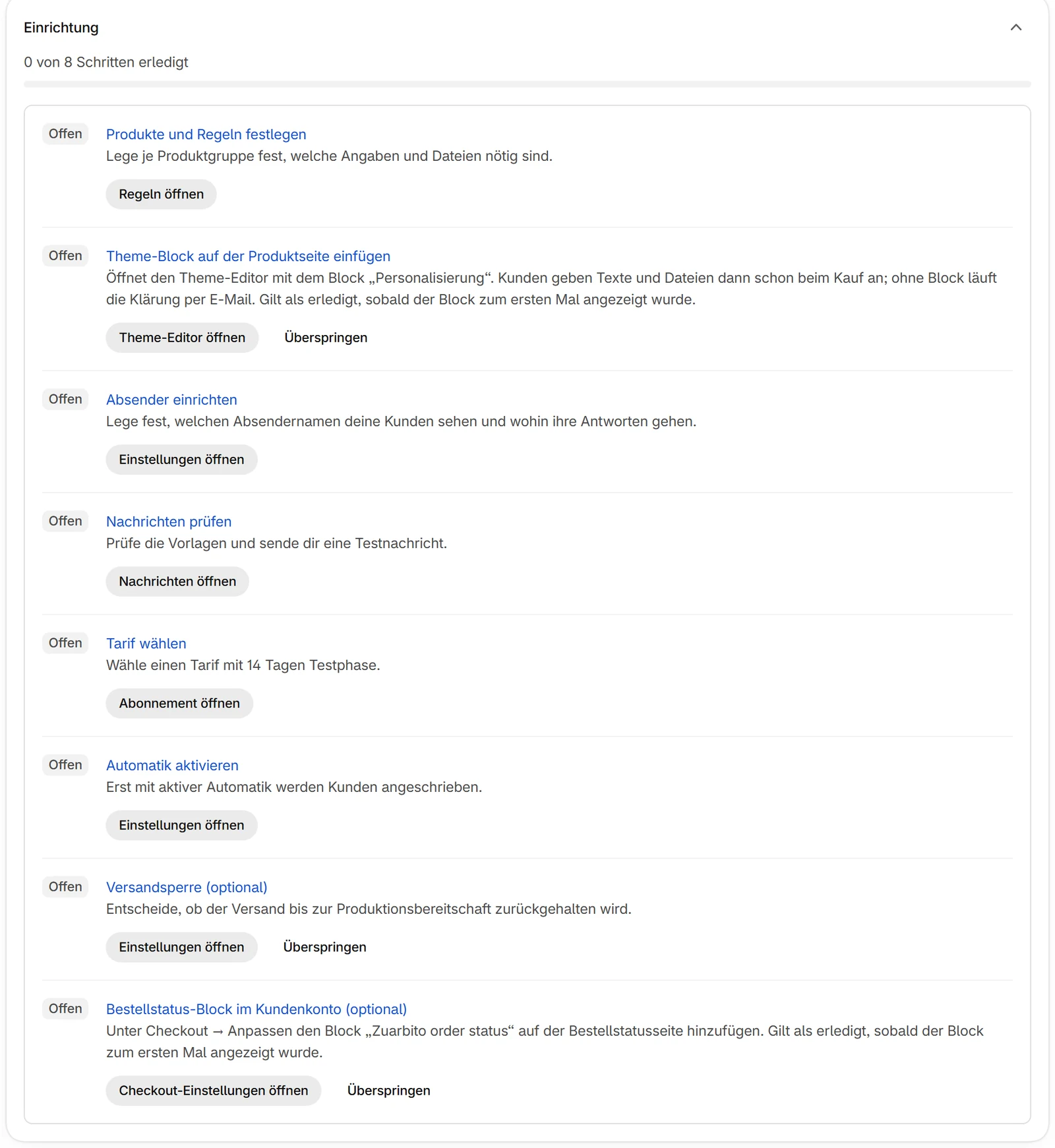
Installiere Zuarbito aus dem Shopify App Store. Die App öffnet sich in deinem Shopify-Admin, und die Seite „Aufträge“ zeigt dir in der Einrichtung alle Schritte.
- Wähle im Shopify App Store „Installieren“
- Bestätige die Berechtigungen
- Öffne in der App die Seite „Aufträge“
Zuarbito startet im Beobachtungsmodus: Bestellungen werden erfasst, aber niemand wird angeschrieben.
Regel anlegen
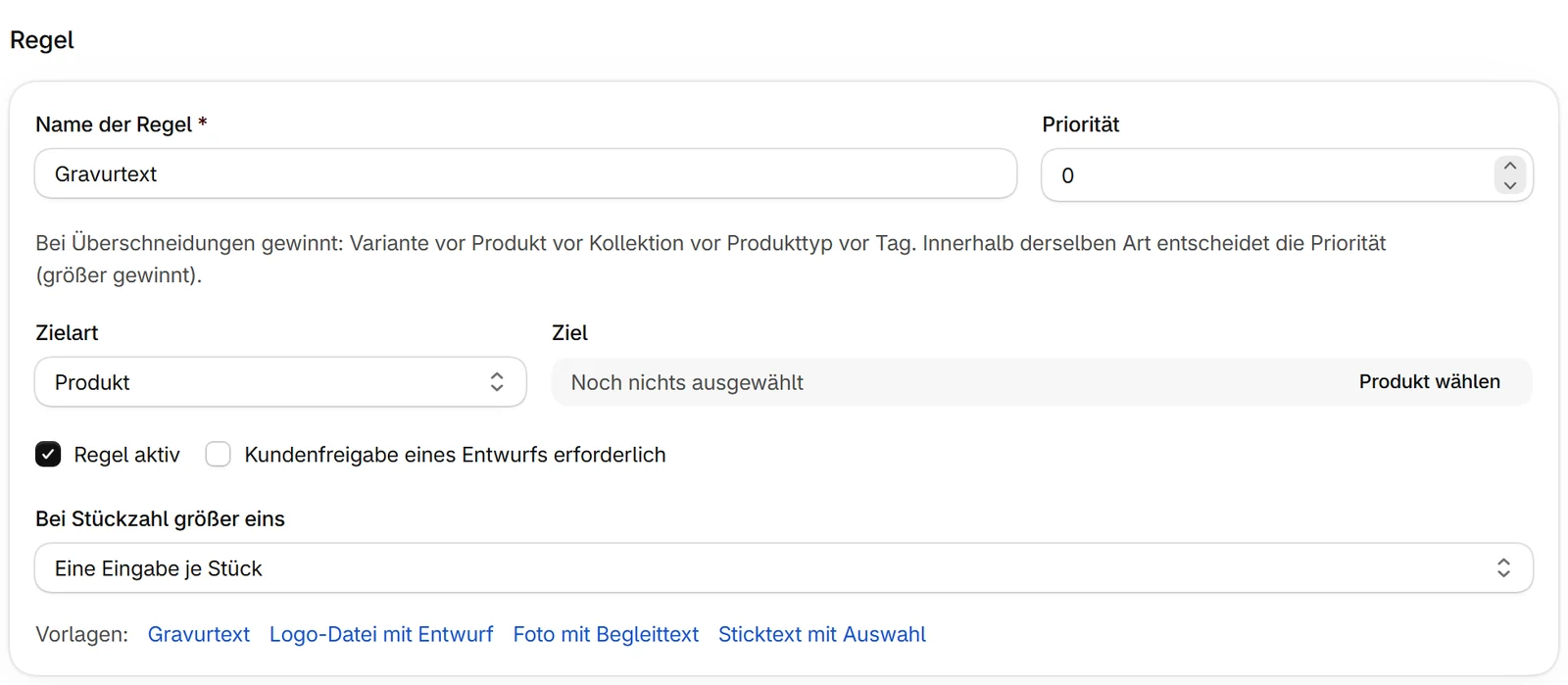
Eine Regel legt fest, welche Angaben und Dateien ein Produkt braucht und ob dein Kunde einen Entwurf freigeben muss.
- Öffne „Regeln“ und wähle „Regel anlegen“
- Starte mit einer Vorlage: Gravurtext, Logo-Datei mit Entwurf, Foto mit Begleittext oder Sticktext mit Auswahl
- Wähle das Ziel: Produkt, Variante, Kollektion, Produkttyp oder Tag
- Aktiviere „Kundenfreigabe eines Entwurfs erforderlich“, wenn dein Kunde vor der Produktion zustimmen soll
- Lege unter „Bei Stückzahl größer eins“ fest, ob eine Eingabe für alle Stücke oder eine je Stück gilt
- Speichere die Regel
Bestehende Aufträge behalten ihre Regelversion. Eine Neubewertung startest du nur bewusst.
Theme-Block einfügen
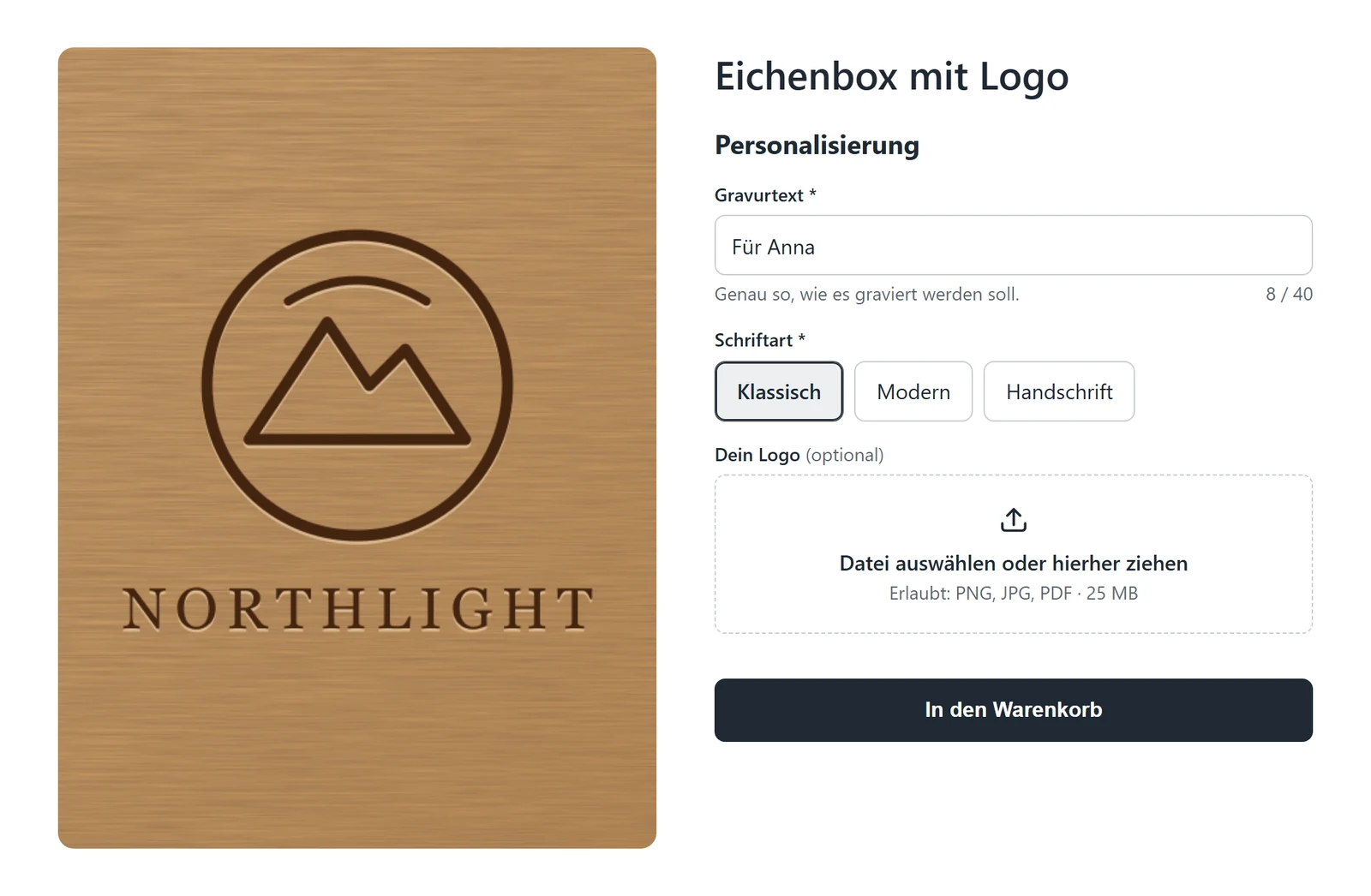
Mit dem Block geben Kunden Texte und Dateien schon beim Kauf an. Ohne Block läuft die Klärung per E-Mail, dieser Schritt ist also optional.
- Wähle in der Einrichtung „Theme-Editor öffnen“
- Füge den Block „Personalisierung“ auf der Produktseite ein und speichere
- Passe Felder, Abstände, Schriften und Farben im Theme-Editor an
Der Block braucht ein Online-Store-2.0-Theme und übernimmt ohne Änderungen die Schriften und Farben deines Themes.
Absender und Nachrichten prüfen
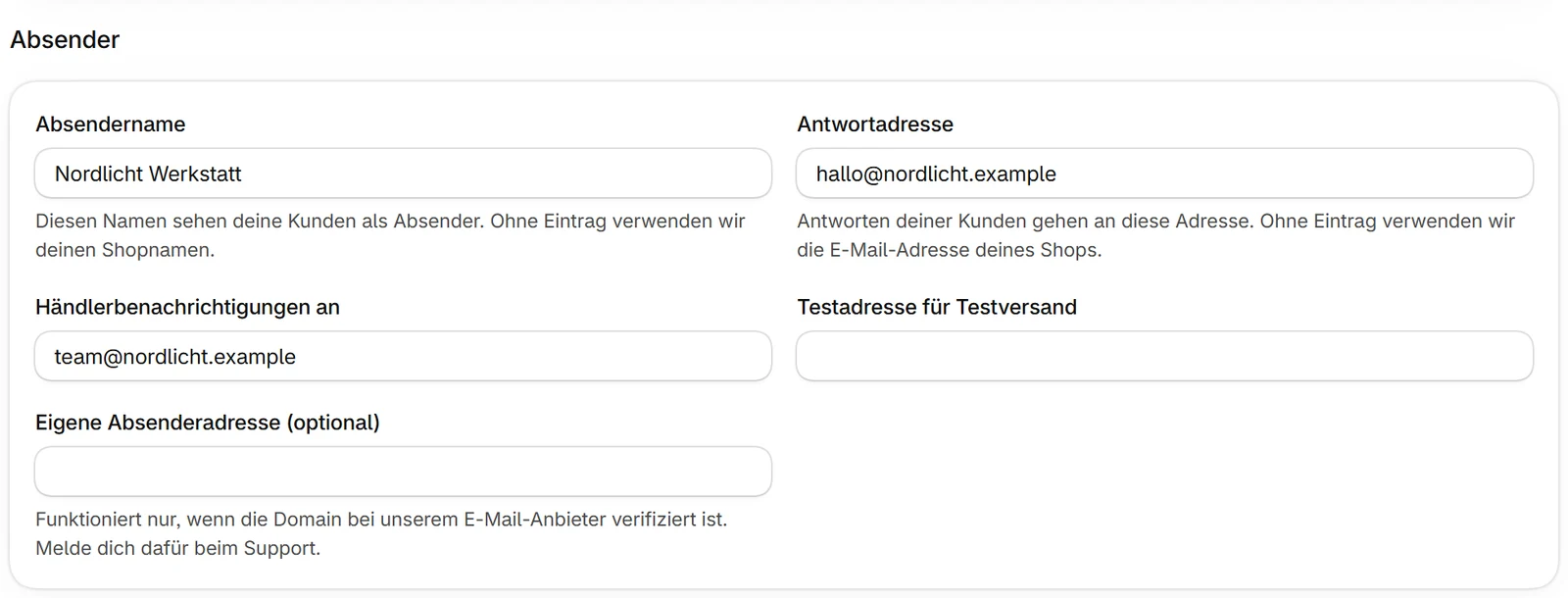
Deine Kunden sehen deinen Absendernamen, und ihre Antworten gehen an deine Antwortadresse. Eine eigene Domain brauchst du dafür nicht.
- Öffne „Einstellungen“, Abschnitt „Absender“
- Trage Absendername und Antwortadresse ein. Ohne Eintrag verwenden wir deinen Shopnamen und die E-Mail-Adresse deines Shops
- Trage eine Testadresse ein und speichere
- Öffne „Nachrichten“, prüfe die Vorlagen und sende dir eine Testnachricht
Tarif wählen
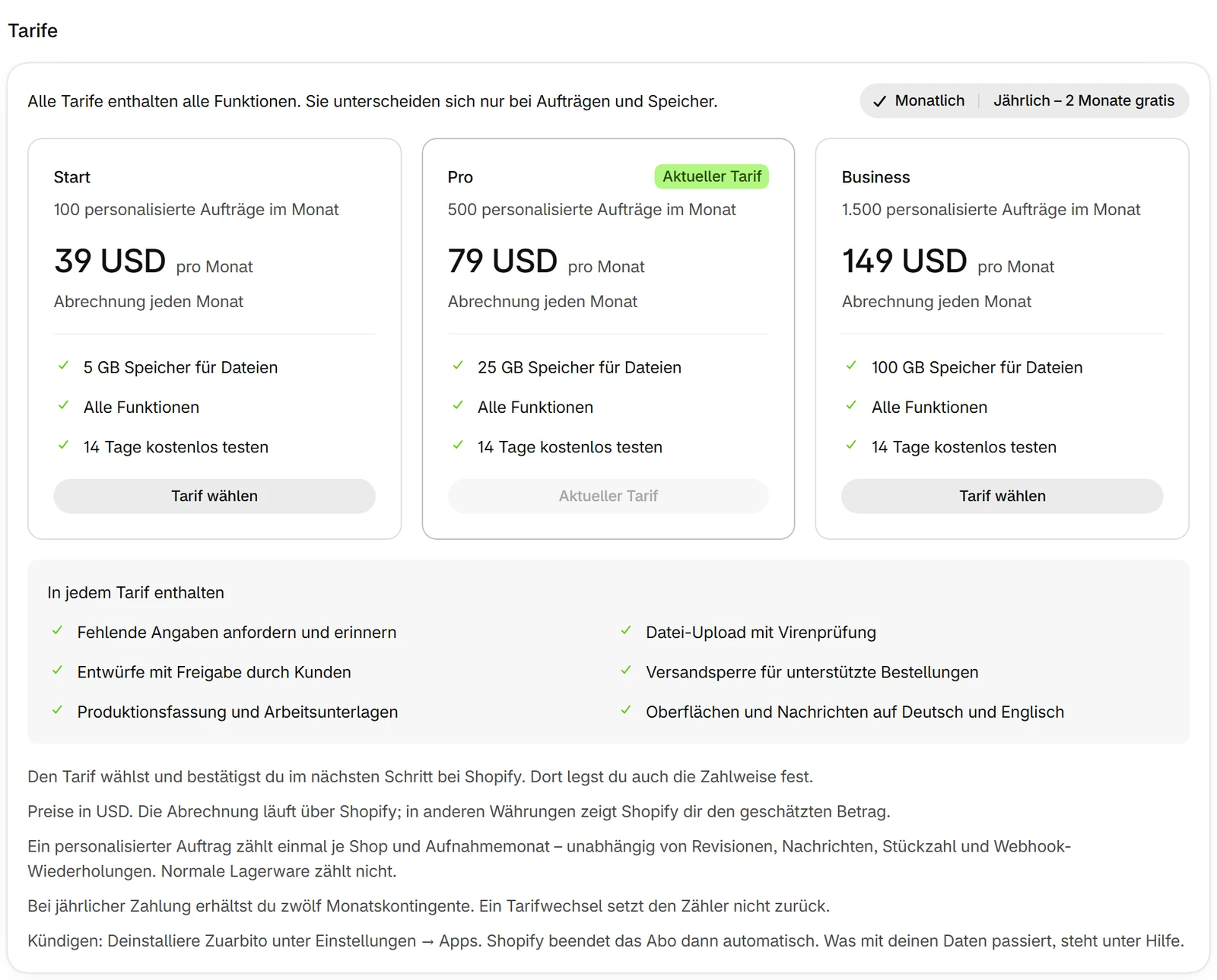
Alle Tarife enthalten alle Funktionen. Sie unterscheiden sich nur bei Aufträgen und Speicher.
- Öffne „Abonnement“
- Wähle Free, Start, Pro oder Business
- Bestätige den Tarif bei Shopify und lege dort die Zahlweise fest
Free bleibt kostenlos, die bezahlten Tarife haben 14 Tage Testphase.
Probelauf mit einer Testbestellung
Bevor echte Kunden angeschrieben werden, spielst du den Ablauf einmal an dir selbst durch. Im Beobachtungsmodus schickt Zuarbito nichts von allein.
- Lege im Shopify-Admin eine Bestellung mit einem Produkt an, für das eine Regel gilt, mit deiner eigenen E-Mail-Adresse, und markiere sie als bezahlt
- Der Auftrag erscheint unter „Aufträge“ mit „Angaben fehlen“. Öffne ihn und klicke „Angaben anfordern“
- Öffne den Link aus der E-Mail, ergänze Text und Datei und sende ab
- Lege im Auftrag einen Entwurf an, sende ihn und gib ihn über den Link aus der E-Mail frei
- Setze die Position auf produktionsbereit und erstelle die Unterlagen
- Storniere die Testbestellung danach im Shopify-Admin; Zuarbito gleicht sie als storniert ab
Der Probelauf zählt wie ein normaler Auftrag für das Monatskontingent.
Automatik einschalten
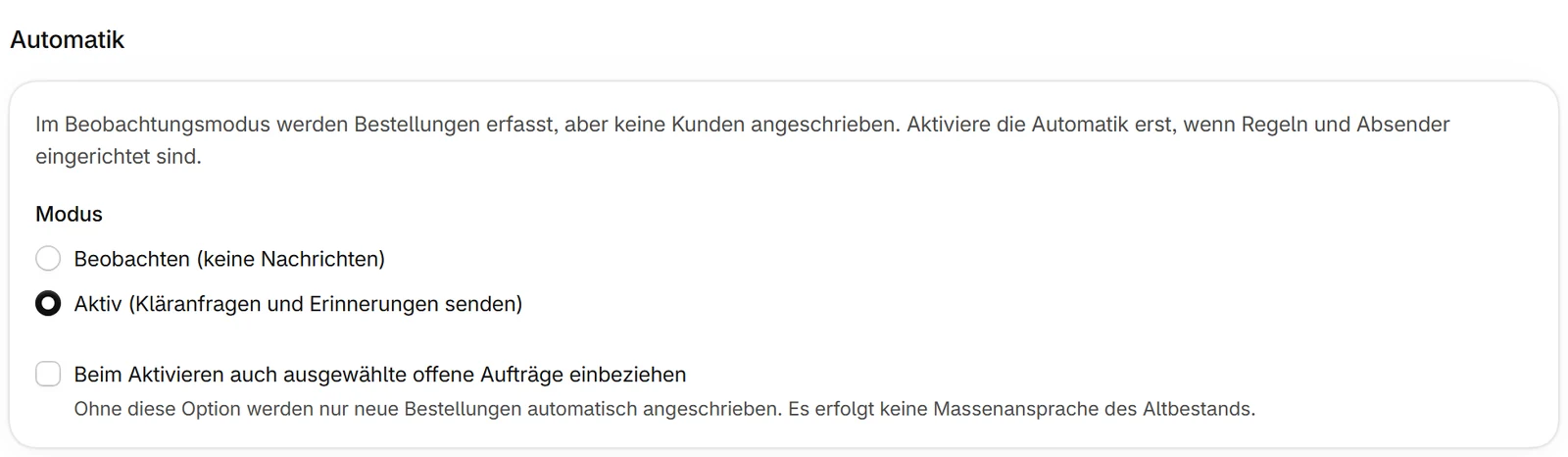
Erst jetzt schreibt Zuarbito deine Kunden an. Das gilt zunächst nur für neue Bestellungen, ältere Aufträge bleiben unberührt.
- Öffne „Einstellungen“, Abschnitt „Automatik“
- Stelle den Modus auf „Aktiv“
- Aktiviere „Beim Aktivieren auch ausgewählte offene Aufträge einbeziehen“ nur, wenn auch bestehende Aufträge dazukommen sollen
- Entscheide im Abschnitt „Versandsperre“, ob der Versand zurückgehalten wird, solange Angaben oder Freigaben fehlen
Ersten Auftrag bearbeiten
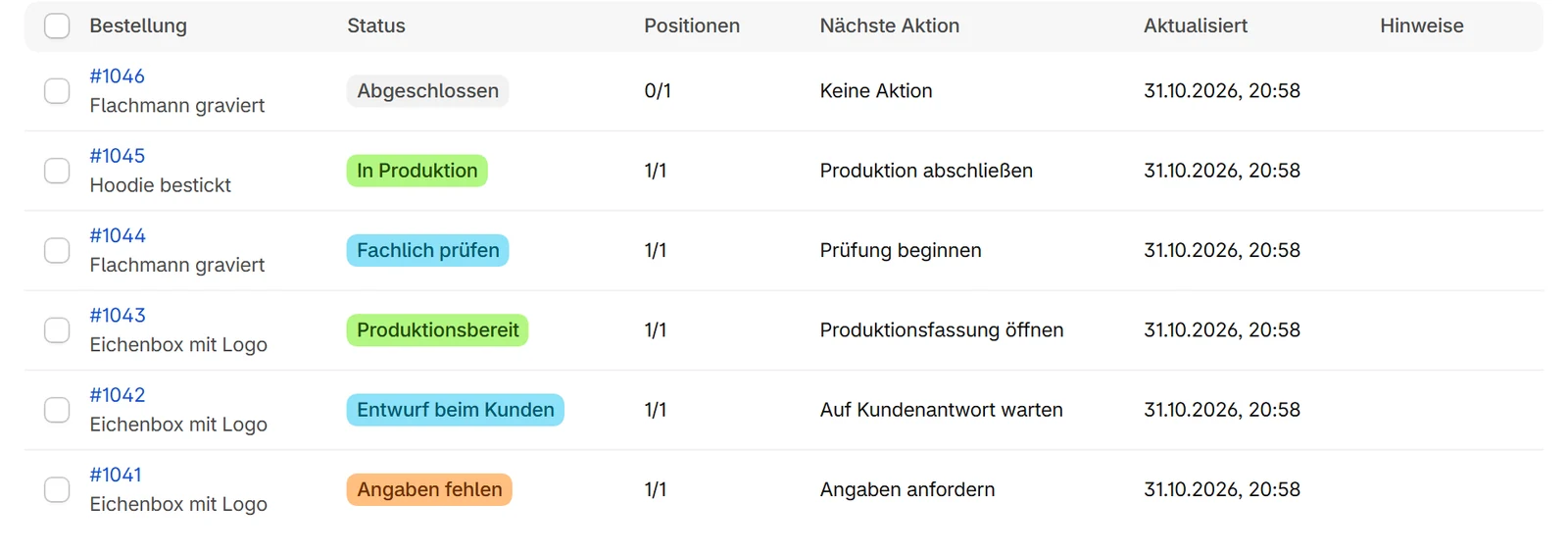
Eine passende Bestellung erscheint unter „Aufträge“ mit Status und nächster Aktion. So läuft sie durch:
- Fehlt etwas, bekommt dein Kunde die Anfrage und ergänzt seine Angaben im Portal
- Prüfe die Angaben und lege bei Bedarf einen Entwurf an
- Dein Kunde gibt die Fassung frei oder wünscht Änderungen
- Setze die Position auf produktionsbereit und erstelle die Unterlagen
- Starte die Produktion und schließe den Auftrag ab
Wie geht es weiter?
Alle Einstellungen und Grenzen findest du in der Dokumentation.